
TUTORIAL APLICACIÓN LOCKERS AVILES
ACCESO A LA APLICACIÓN
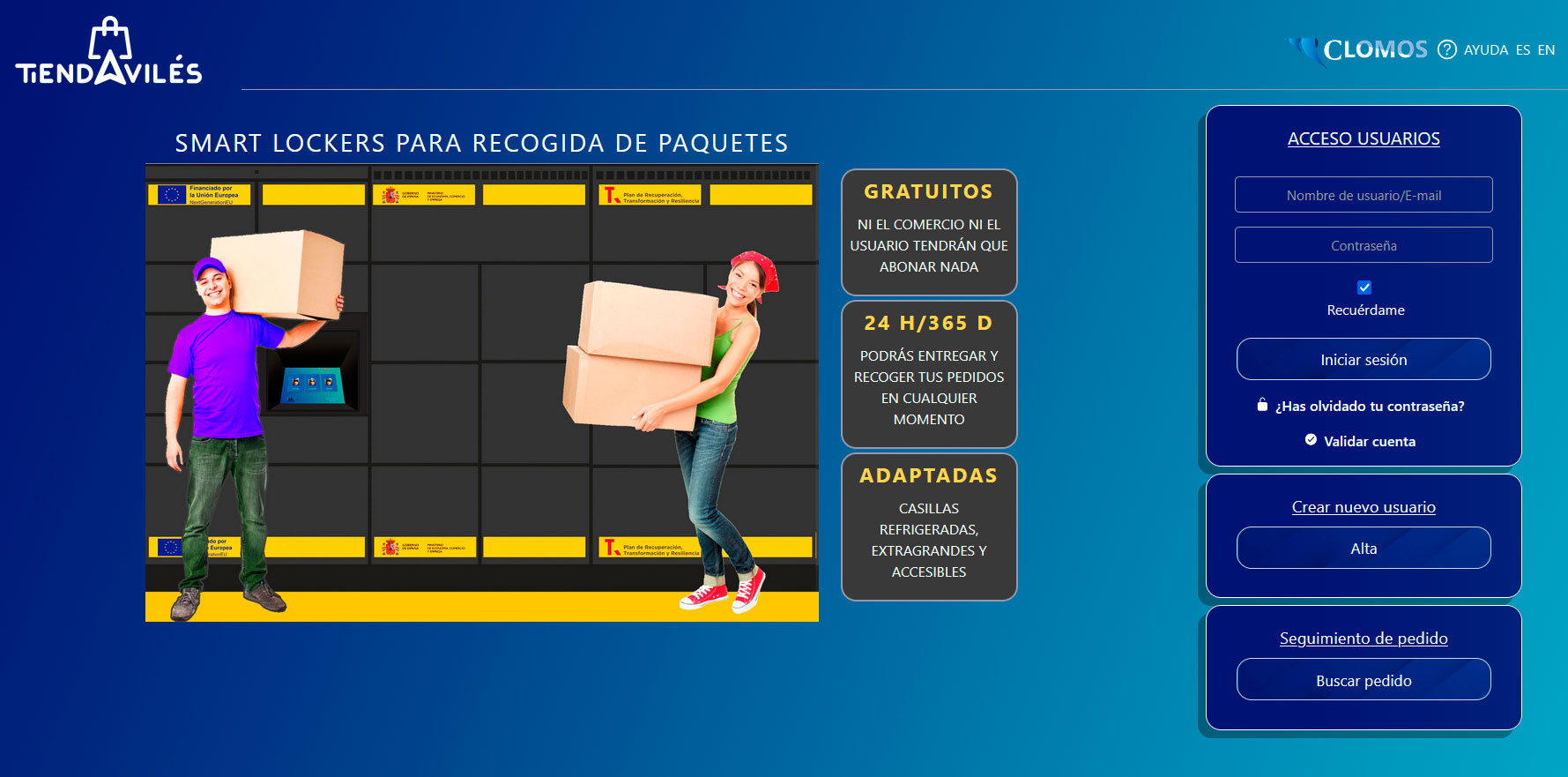
La pantalla de acceso de los comercios incluidos en este plan requiere
autenticación.
Los datos que pedimos son:
- - Contraseña
PANEL DE CONTROL (DASHBOARD)
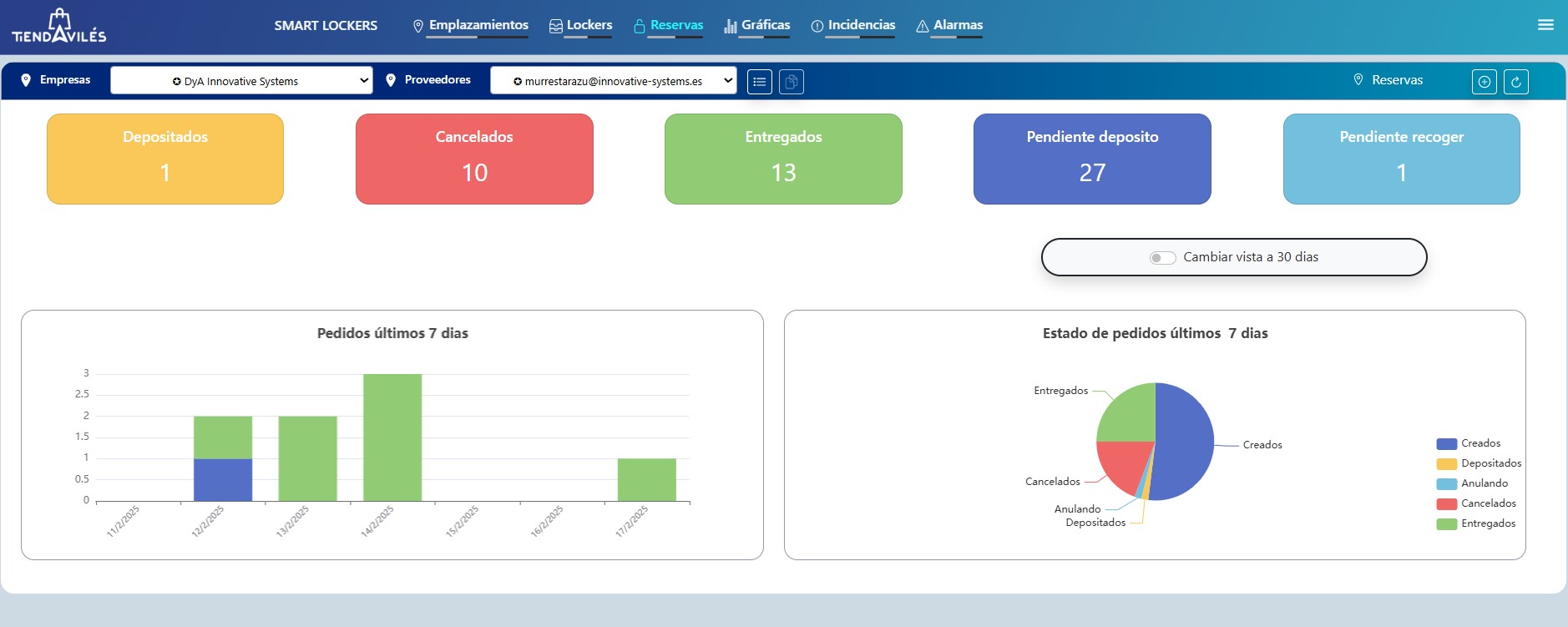
El panel de control de la aplicación permite conocer y controlar las reservas
realizadas y su estado.
Además, muestra las reservas realizadas los últimos 7 días o el
último mes.
Este panel también se puede mostrar en forma de tabla usando la pestaña de "tabla" de la
izquierda de la pantalla.
NUEVA RESERVA
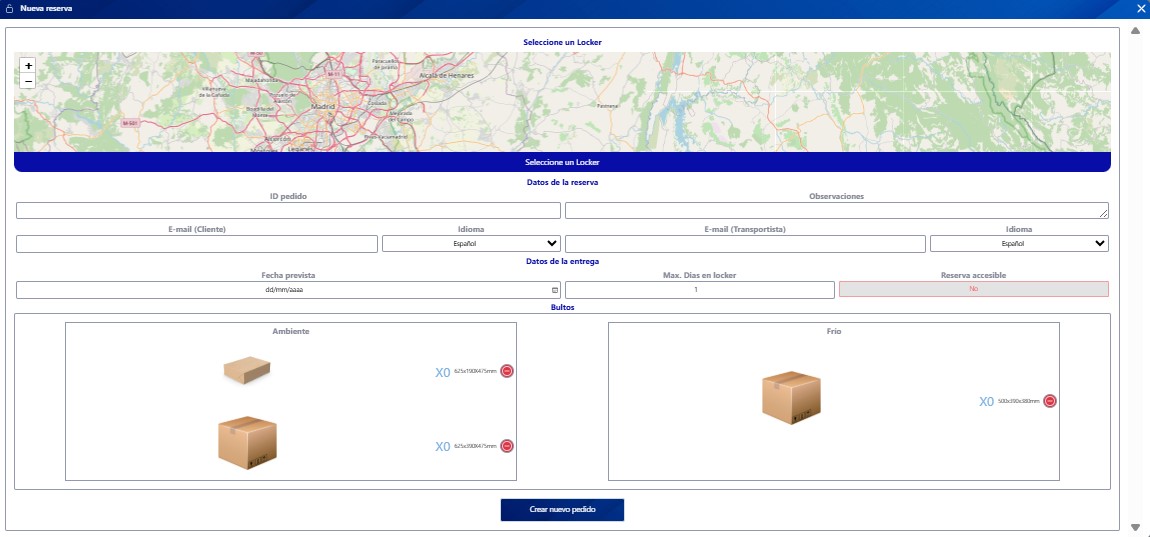
Esta es la pantalla más importante de la aplicación. En ella se gestiona la reserva de espacios en un locker. Se solicitan todos los datos necesarios para el correcto funcionamiento de una reserva.
Datos obligatorios:
- SELECCIÓN DE LOCKER: Listado de lockers a seleccionar. Una
vez elegido el que nos interesa, se mostrarán los huecos libres de ese locker en
concreto.
“HUECOS LIBRES”: Muestra el número de huecos del locker seleccionado. Si no tiene suficientes puede seleccionar otro. - IDENTIFICADOR DE PEDIDO: El comercio tiene la posibilidad de poner el nombre que desee a su pedido.
- OBSERVACIONES: El comercio podrá incluir cualquier anotación que le parezca importante destacar.
- EMAIL DEL CLIENTE + IDIOMA DEL CLIENTE: Es el email del
cliente final: el comprador. En él recibirá los datos de su pedido y la clave de
apertura de puertas del locker seleccionado para sus compras.
Podrá seleccionar el idioma en el que desea comunicarse con el cliente ( español o inglés). - EMAIL DEL TRANSPORTISTA + IDIOMA DEL TRANSPORTISTA: Puede
ser el mismo que el proveedor si es este el que lleva la compra al locker. En este email
recibirá la clave de apertura de puertas del locker y el número de paquetes y su
tamaño.
Podrá seleccionar el idioma en el que desea comunicarse con el cliente ( español o inglés). - FECHA DE ENTREGA (ESTIMADA): Fecha prevista para depositar su compra.(Solo se puede reservar un hueco con 72 horas de antelación).
- DÍAS DE ESPERA: Es el máximo de días que el paquete puede estar en el locker por motivos de conservación u otras causas.
- ACCESIBILIDAD: Si se marca esta casilla, se asignan los huecos de la zona inferior, los más accesibles.
- NÚMERO DE PAQUETES, TAMAÑO, PESO y TIPO: En este apartado
se van creando los bultos para los que se hace la reserva. Por defecto aparecerá una
línea de reserva en la que será obligatorio poner el tamaño del paquete para que el
sistema sepa cuantos huecos necesita y si son de frío o de ambiente.
Pulsando el símbolo “+” se añade una nueva línea para crear un nuevo bulto.
Cuando se han creado todos los bultos se pulsa el botón de "crear nueva reserva" y el sistema gestionará de forma automática los huecos necesarios y las notificaciones al transportista y al cliente.
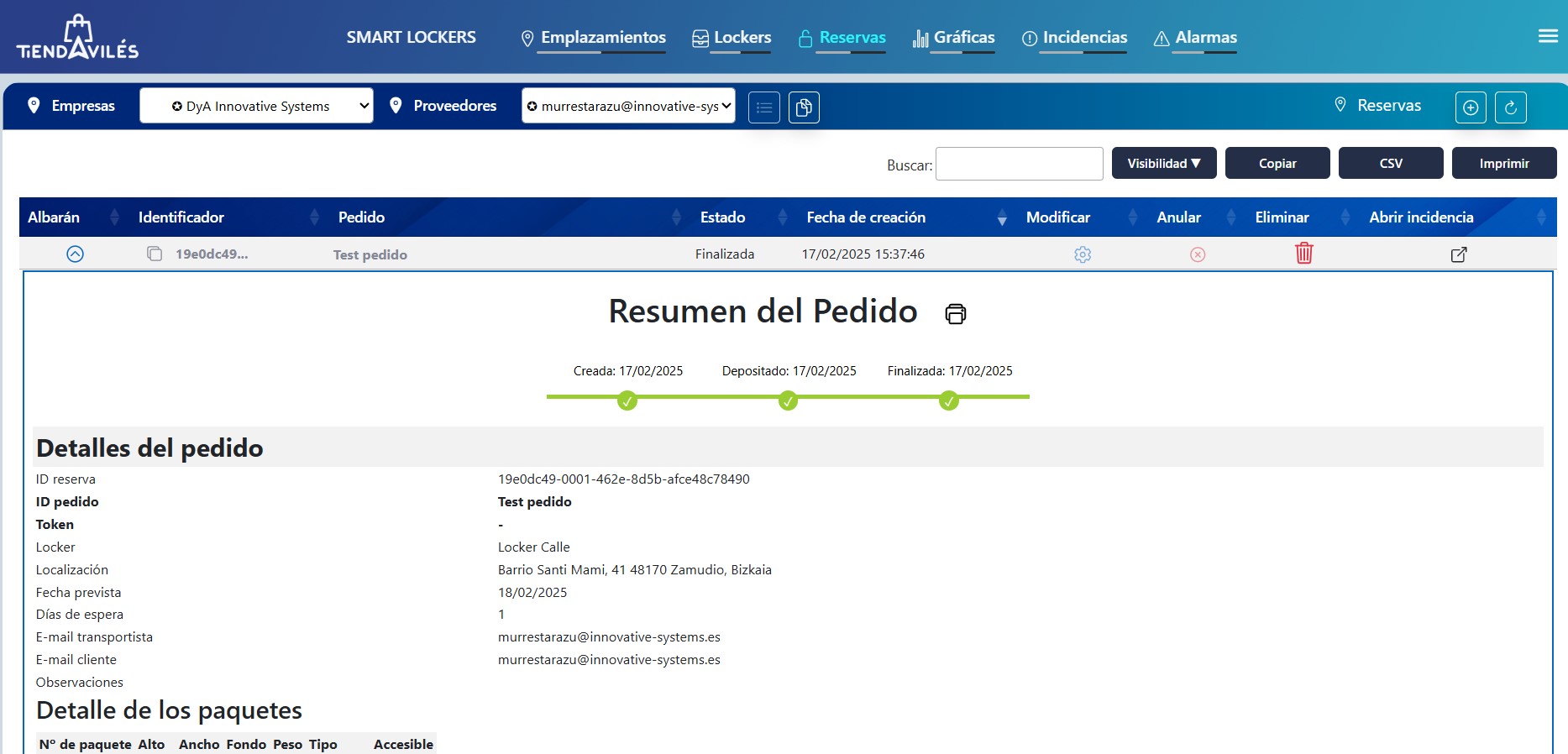
VER RESERVAS
Esta es la pantalla de resumen de todas las reservas que me han solicitado como
comerciante
En este bloque, puedo usar el despleglable que me muestra todas las
características de esa reserva.
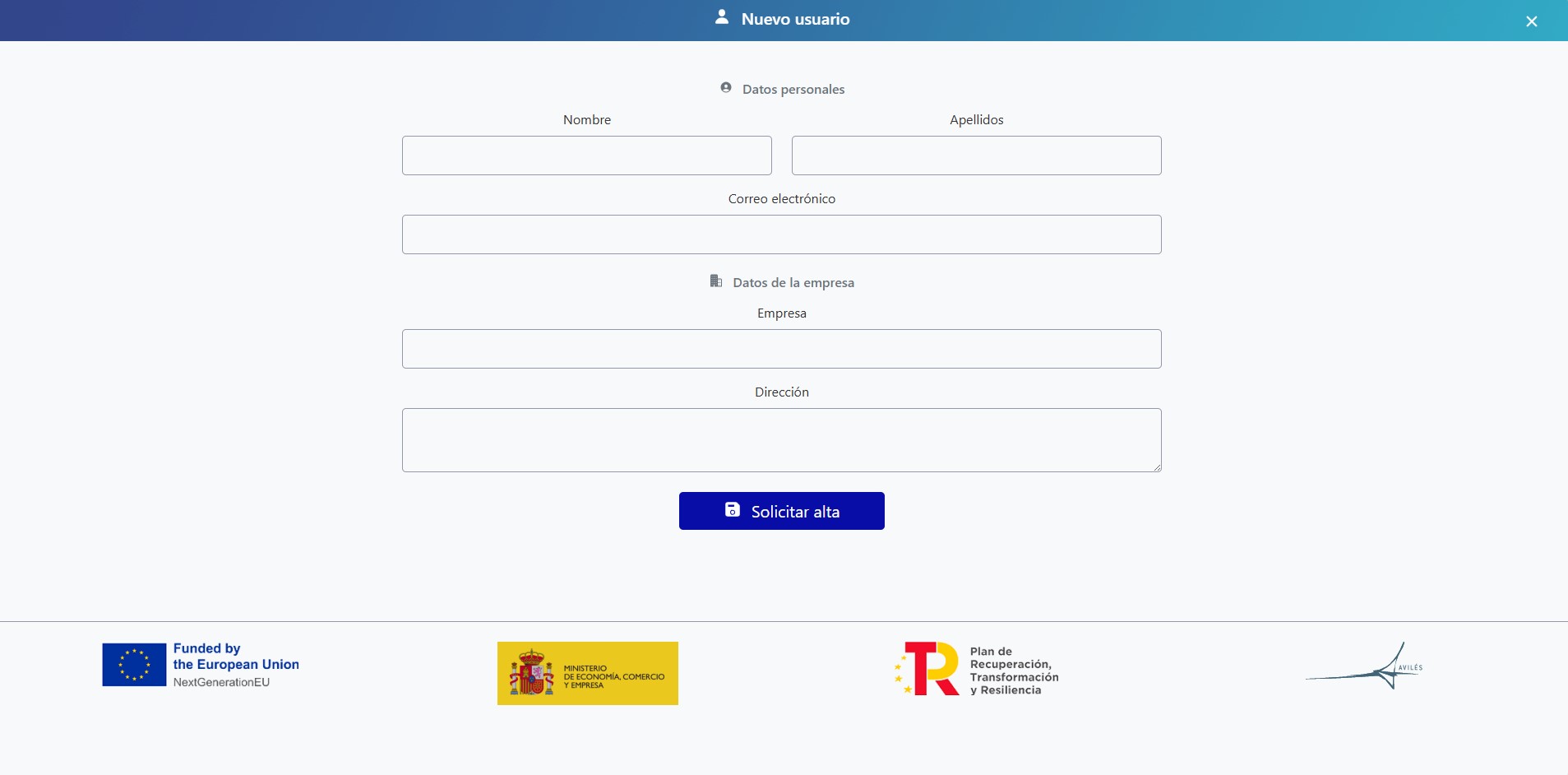
NUEVO USUARIO
Se da la opción de crear usuarios para hacer reservas en los lockers
Es obligatorio rellenar todos los campos.
Una vez enviada la solicitud el sistema la valida y envia un correo electronico con los pasos a seguir.